
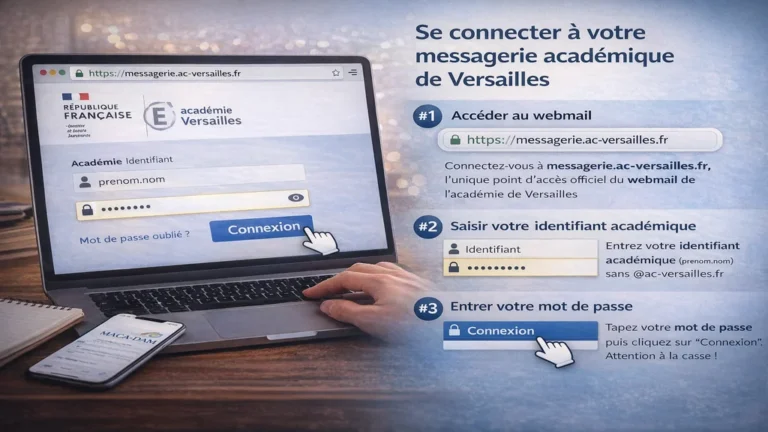
Votre boîte académique Versailles est accessible via le webmail académie de Versailles à l’adresse messagerie.ac-versailles.fr. Pour vous connecter, utilisez votre identifiant académique et votre mot de passe. Si vous avez oublié vos identifiants, le portail MACA-DAM permet de retrouver votre identifiant ou réinitialiser votre mot de passe grâce à vos questions secrètes. Ce guide vous explique comment accéder à votre messagerie professionnelle et résoudre les problèmes les plus fréquents.
Ce que vous trouverez dans cet article :
- Connexion au webmail en 3 étapes simples
- Récupération de votre identifiant académique perdu
- Réinitialisation de votre mot de passe oublié via MACA-DAM
- Solution quand votre boîte est pleine (quota dépassé)
- Contacts du support et assistance académique
Comment se connecter à la messagerie académique de Versailles en 3 étapes
Étape 1 : Accéder au webmail
Ouvrez votre navigateur et rendez-vous sur messagerie.ac-versailles.fr. Cette adresse est l’unique point d’accès officiel au webmail académie de Versailles. Évitez les moteurs de recherche qui peuvent vous diriger vers d’anciennes pages ou des sites non sécurisés.
L’interface de connexion affiche deux champs obligatoires : identifiant et mot de passe. Vous devez disposer de vos identifiants académiques pour poursuivre. Si c’est votre première connexion, ces informations vous ont été communiquées par votre établissement ou le rectorat lors de votre prise de fonction.
Étape 2 : Saisir votre identifiant académique
Votre identifiant académique suit généralement le format prenom.nom ou une variante avec initiale. Il ne contient ni accent ni espace. Si votre nom comporte un trait d’union ou une apostrophe, vérifiez le format exact communiqué par l’académie car les conventions peuvent varier.
Tapez cet identifiant en minuscules dans le premier champ. Ne rajoutez pas @ac-versailles.fr lors de la connexion au webmail, sauf indication contraire affichée à l’écran. L’identifiant seul suffit pour cette étape.
Étape 3 : Entrer votre mot de passe
Saisissez votre mot de passe dans le second champ. Attention à la casse : majuscules et minuscules sont différenciées. Vérifiez que votre clavier n’est pas en majuscules (touche Caps Lock désactivée) et que vous utilisez bien le bon clavier de langue si vous avez plusieurs dispositions installées.
Cliquez sur le bouton de connexion. Vous accédez alors à votre messagerie professionnelle avec tous vos emails, contacts et calendrier. Si un message d’erreur apparaît, vérifiez d’abord qu’il n’y a pas de faute de frappe avant de chercher à retrouver votre identifiant ou réinitialiser votre mot de passe.
Identifiant académique oublié : comment le retrouver avec MACA-DAM
Le portail MACA-DAM (Mon Académie – Droit d’Accès Maitrisé) est l’outil officiel pour gérer vos identifiants. Accessible depuis le site de l’académie de Versailles, il permet de retrouver mon identifiant en quelques clics si vous l’avez égaré.
Accéder au service de récupération d’identifiant
Rendez-vous sur le portail MACA-DAM via le site académique. Cherchez l’option « Identifiant oublié » ou « Retrouver mon identifiant ». Vous devrez fournir des informations personnelles pour prouver votre identité : nom, prénom, date de naissance et éventuellement votre NUMEN (numéro d’identification de l’Éducation nationale).
Ces données doivent correspondre exactement à celles enregistrées dans les bases de l’académie. Une simple erreur d’orthographe ou une date incorrecte empêchera la récupération. Vérifiez soigneusement chaque information saisie.
Répondre aux questions de sécurité
MACA-DAM vous demandera de répondre à vos questions secrètes définies lors de la création de votre compte. Ces questions servent de mesure de sécurité pour s’assurer que vous êtes bien le propriétaire du compte. Si vous ne vous souvenez plus des réponses, contactez directement le support académique.
Une fois les réponses validées, votre identifiant académique s’affiche à l’écran. Notez-le précieusement dans un endroit sûr. Vous pouvez ensuite retourner sur messagerie.ac-versailles.fr pour vous connecter avec cet identifiant.
Si MACA-DAM ne fonctionne pas
Certains personnels nouvellement arrivés ou n’ayant jamais activé leur compte peuvent rencontrer des difficultés avec MACA-DAM. Dans ce cas, contactez le service informatique de votre établissement ou le rectorat directement. Préparez votre numéro NUMEN et une pièce d’identité pour accélérer le traitement de votre demande.
Mot de passe oublié : réinitialisation via MACA-DAM étape par étape
Oublier son mot de passe est fréquent, surtout après les vacances scolaires. MACA-DAM propose une procédure sécurisée pour réinitialiser votre mot de passe sans intervention d’un administrateur.
Lancer la procédure de réinitialisation
Sur la page de connexion de messagerie.ac-versailles.fr, cliquez sur le lien « Mot de passe oublié ». Vous êtes redirigé vers le portail MACA-DAM. Saisissez votre identifiant académique dans le formulaire prévu. Si vous ne connaissez plus votre identifiant, commencez par le retrouver comme expliqué dans la section précédente.
Le système vous demande ensuite votre adresse email de secours si vous en avez enregistré une. Cette adresse personnelle (Gmail, Outlook, etc.) sert à recevoir le lien de réinitialisation. Si vous n’aviez pas configuré d’adresse de secours, passez à l’étape des questions secrètes.
Répondre correctement aux questions secrètes
Les questions secrètes constituent la principale méthode de récupération. MACA-DAM affiche les questions que vous aviez choisies lors de la configuration initiale de votre compte. Les réponses doivent être strictement identiques à celles enregistrées : même orthographe, même casse si vous aviez utilisé des majuscules.
Exemples de questions courantes : « Ville de naissance de votre père », « Nom de jeune fille de votre mère », « Prénom de votre meilleur ami d’enfance ». Si vous avez un doute sur une réponse, réfléchissez à ce que vous auriez logiquement saisi la première fois. Évitez les tentatives multiples qui peuvent bloquer temporairement votre compte.
Créer un nouveau mot de passe sécurisé
Une fois l’identification validée, MACA-DAM vous invite à créer un nouveau mot de passe. Celui-ci doit respecter les critères de sécurité de l’académie : longueur minimale (généralement 8 caractères), mélange de majuscules, minuscules, chiffres et caractères spéciaux.
Choisissez un mot de passe que vous retiendrez facilement mais difficile à deviner pour un tiers. Évitez les mots du dictionnaire, les dates de naissance évidentes ou les suites simples comme 123456. Notez ce nouveau mot de passe dans un gestionnaire sécurisé ou un carnet conservé en lieu sûr.
Confirmez le nouveau mot de passe en le saisissant une seconde fois. Une fois validé, vous pouvez immédiatement l’utiliser pour vous connecter au webmail académie de Versailles.
En cas d’échec de la réinitialisation
Si vous ne parvenez pas à réinitialiser votre mot de passe via MACA-DAM (questions secrètes oubliées, email de secours inaccessible), l’assistance académique reste votre recours. Contactez le support en fournissant votre identifiant, NUMEN et établissement d’affectation. Un administrateur pourra forcer la réinitialisation après vérification de votre identité.
Boîte académique pleine : augmenter la taille de votre quota de messagerie
Votre boîte académique dispose d’un quota limité, généralement entre 500 Mo et 2 Go selon les configurations. Lorsque ce quota est dépassé, vous ne pouvez plus recevoir ni envoyer d’emails. Un message d’erreur vous alerte sur le dépassement de capacité.
Vérifier l’espace utilisé
Connectez-vous à messagerie.ac-versailles.fr et consultez l’indicateur de quota, souvent affiché en bas ou en haut de l’interface. Il indique le pourcentage d’espace utilisé. Si vous approchez 90%, il est temps d’agir pour éviter le blocage complet de votre messagerie.
Identifiez les emails volumineux qui occupent le plus d’espace : emails avec pièces jointes lourdes (photos, vidéos, documents PDF scannés), anciens messages conservés inutilement. Utilisez la fonction de recherche avancée pour trier vos emails par taille et repérer les plus gros fichiers.
Libérer de l’espace rapidement
Supprimez les emails inutiles, en particulier ceux avec des pièces jointes volumineuses que vous avez déjà téléchargées et sauvegardées ailleurs. N’oubliez pas de vider ensuite la corbeille : les messages supprimés continuent d’occuper de l’espace tant que la corbeille n’est pas vidée.
Archivez les anciens emails importants sur votre ordinateur en les téléchargeant au format .eml ou .pst avant de les supprimer du serveur. Vous conservez ainsi une copie locale sans encombrer votre boîte académique.
Demander une augmentation de quota
Si le nettoyage ne suffit pas et que vous avez un besoin légitime d’augmenter la taille de votre boîte (fonction de coordination, direction, usage intensif), contactez le support de l’académie. Expliquez votre situation et justifiez la demande.
L’académie peut accorder des quotas supérieurs pour certaines fonctions spécifiques. Préparez votre demande en précisant votre identifiant académique, votre fonction et l’espace supplémentaire nécessaire. La réponse prend généralement quelques jours.
Utiliser les fonctionnalités avancées de votre messagerie académique
Au-delà de la simple réception et envoi d’emails, le webmail académie de Versailles propose des outils professionnels intégrés pour faciliter votre travail quotidien.
Agenda partagé et calendrier collaboratif
La messagerie inclut un calendrier personnel et la possibilité de créer des agendas partagés avec vos collègues. Utile pour coordonner les réunions, les conseils de classe ou les événements scolaires. Vous pouvez inviter d’autres utilisateurs académiques à consulter ou modifier certains calendriers selon les droits que vous leur accordez.
Synchronisez cet agenda avec votre smartphone via les protocoles CalDAV pour recevoir les notifications de vos rendez-vous professionnels sur tous vos appareils.
Listes de diffusion Sympa
L’académie de Versailles utilise le système Sympa pour gérer les listes de diffusion. Ces listes permettent d’envoyer un message à tous les membres d’une équipe, d’une discipline ou d’un établissement en une seule fois. Vous pouvez vous abonner ou vous désabonner des listes Sympa via l’interface dédiée accessible depuis le portail académique.
Consultez la liste des diffusions disponibles et rejoignez celles pertinentes pour votre fonction. Cela vous permet de rester informé des actualités de votre discipline ou de votre catégorie de personnel.
Liens avec ARENA et I-PROF
Votre identifiant académique utilisé pour le webmail fonctionne également pour accéder à ARENA (gestion administrative et financière) et I-PROF (gestion de carrière). Ces portails partagent le même système d’authentification, ce qui simplifie vos connexions aux différents services académiques.
Si vous modifiez votre mot de passe via MACA-DAM pour la messagerie, il sera automatiquement mis à jour pour ces autres services. Cette unification évite de jongler avec plusieurs mots de passe différents.
Contacter l’assistance et le support académique pour un dépannage personnalisé
Malgré ce guide, certaines situations spécifiques nécessitent l’intervention du support technique de l’académie de Versailles.
Quand contacter l’assistance
Sollicitez le support si vous rencontrez l’une de ces situations : impossibilité totale de vous connecter malgré les procédures de récupération, compte bloqué après plusieurs tentatives infructueuses, suspicion de piratage de votre boîte académique, dysfonctionnement technique empêchant l’envoi ou la réception d’emails, besoin d’une fonctionnalité avancée ou d’un paramétrage spécifique.
L’assistance ne peut pas intervenir pour des demandes simples que vous pouvez résoudre vous-même via MACA-DAM. Épuisez d’abord toutes les procédures automatiques avant de les contacter.
Comment formuler votre demande
Préparez les informations suivantes avant de contacter le support : votre identifiant académique complet, votre établissement d’affectation, votre fonction (enseignant, personnel administratif, etc.), une description précise du problème rencontré et les étapes déjà tentées pour le résoudre.
Plus votre demande est documentée et précise, plus le support pourra vous aider rapidement. Joignez des captures d’écran des messages d’erreur si possible, en masquant les informations sensibles.
Délais de réponse du support
Le support académique traite généralement les demandes sous 24 à 48 heures en période scolaire. Les délais peuvent être plus longs pendant les vacances scolaires où les équipes techniques sont réduites. En cas d’urgence absolue (compte piraté, accès indispensable pour une échéance administrative), signalez-le explicitement dans votre demande.
Conservez le numéro de ticket ou l’email de confirmation de votre demande pour suivre son avancement et relancer si nécessaire après quelques jours sans réponse.
Questions fréquentes sur la boîte académique Versailles
Puis-je consulter ma messagerie académique depuis mon smartphone ?
Oui, le webmail messagerie.ac-versailles.fr est accessible depuis n’importe quel navigateur mobile. Vous pouvez également configurer votre messagerie académique dans l’application mail de votre smartphone en utilisant les paramètres IMAP ou Exchange fournis par l’académie.
Mon ancien mot de passe fonctionne encore, dois-je le changer ?
Si vous parvenez à vous connecter avec votre mot de passe actuel, aucune obligation immédiate de le changer. Toutefois, pour des raisons de sécurité, l’académie recommande de modifier régulièrement votre mot de passe, idéalement tous les 3 à 6 mois.
Que faire si je reçois un email suspect dans ma boîte académique ?
Ne cliquez sur aucun lien ni pièce jointe d’un email suspect. Signalez-le au support académique qui pourra analyser s’il s’agit d’une tentative de phishing. Supprimez ensuite l’email. Les services de l’Éducation nationale ne vous demanderont jamais votre mot de passe par email.
Puis-je transférer automatiquement mes emails académiques vers une adresse personnelle ?
Techniquement possible, cette pratique est généralement déconseillée voire interdite par les règles de sécurité de l’académie. Les emails professionnels contiennent des données sensibles sur les élèves et le fonctionnement de l’établissement qui ne doivent pas transiter par des serveurs personnels non sécurisés.
Comment retrouver un email supprimé par erreur ?
Consultez d’abord la corbeille de votre messagerie. Les emails supprimés y restent généralement 30 jours avant d’être définitivement effacés. Si la corbeille a été vidée, contactez le support technique qui pourra éventuellement récupérer le message depuis les sauvegardes, selon la politique de conservation de l’académie.
Sécuriser votre compte de messagerie professionnelle : bonnes pratiques essentielles
La messagerie académique contient des informations sensibles sur votre vie professionnelle et sur les élèves. Protégez-la efficacement avec ces recommandations simples.
Choisir un mot de passe robuste
Votre mot de passe doit comporter au minimum 12 caractères mélangeant majuscules, minuscules, chiffres et symboles. Évitez les informations personnelles évidentes (date de naissance, nom de vos enfants). Privilégiez une phrase de passe longue et facile à retenir pour vous mais complexe pour un attaquant.
Ne réutilisez jamais le même mot de passe pour votre messagerie académique et vos comptes personnels. Si un de vos comptes personnels est piraté, votre compte professionnel reste protégé.
Déconnexion systématique sur ordinateur partagé
Si vous consultez votre messagerie depuis un ordinateur partagé (salle des professeurs, CDI), déconnectez-vous toujours complètement en cliquant sur « Déconnexion » avant de quitter. Ne vous contentez pas de fermer l’onglet, cela ne suffit pas à sécuriser votre session.
Évitez d’enregistrer votre mot de passe dans le navigateur sur un poste partagé. Tout utilisateur suivant pourrait accéder à votre messagerie sans effort.
Vérifier régulièrement les questions secrètes
Assurez-vous de connaître les réponses à vos questions secrètes dans MACA-DAM. Testez-les périodiquement en simulant une récupération d’identifiant pour vérifier que vous vous en souvenez. Si vous avez un doute, modifiez-les pendant que vous avez encore accès à votre compte.
Surveiller les activités suspectes
Si vous constatez des emails envoyés depuis votre compte que vous n’avez pas rédigés, des modifications de vos paramètres que vous n’avez pas effectuées, ou des connexions inhabituelles, changez immédiatement votre mot de passe et contactez le support académique. Votre compte a peut-être été compromis.
Accès rapide à tous vos services académiques depuis le webmail Versailles
Une fois connecté à votre messagerie professionnelle, vous disposez généralement de liens directs vers les autres services numériques de l’académie. Cette intégration simplifie votre navigation quotidienne.
Le portail ARENA vous permet de gérer vos absences, consulter vos bulletins de salaire et suivre vos remboursements de frais. I-PROF centralise les informations sur votre carrière, vos vœux de mutation et vos demandes de formation continue. Depuis le webmail, vous pouvez basculer vers ces services sans nouvelle authentification dans la plupart des cas.
Les applications métiers spécifiques à votre fonction (notes, emplois du temps, gestion de vie scolaire) peuvent également être accessibles via le portail académique unique. Familiarisez-vous avec l’organisation de ces liens pour gagner du temps dans vos tâches administratives quotidiennes.
Votre messagerie académique constitue ainsi bien plus qu’un simple outil d’envoi d’emails : elle représente la porte d’entrée vers l’ensemble de votre environnement numérique professionnel au sein de l’Éducation nationale.